Tunio · музыкальная платформа для фитнес-студий

У каждой
тренировки
свой ритм

Музыка, объявления и расписание эфира —
автоматически для каждой зоны студии.

Попробовать Tunio
Эфир идёт по расписанию · 4 зоны · 2 студии

Послушать Tunio в действии

Демо3 слушателя

Расписание стрима

Что играет в каждый час недели. Переключение — автоматически.

Действует оверрайд эфираИсточник: автоматизация (FitBase) · BPM 128–140 · Осталось 42 мин
Пн
Вт
Ср
Чт
Пт
Сб
Вс
07:00
08:00
09:00
10:00
11:00
12:00
13:00
14:00
15:00
16:00
17:00
18:00
19:00
20:00
21:00
22:00

Клик по пустой ячейке — добавить блок в этот день и час. Клик по блоку — изменить, ✕ — удалить. Вкладка «Контент» — объявления, погода, подкасты по слотам.

Видеоинструкции

Как это настраивается в админке

Семь коротких роликов. Под каждым — шаги текстом, если смотреть со звуком неудобно.

0:58

Как создать музыкальный стрим и запустить музыку

Шаги без видео
  1. «Создать стрим» в меню слева
  2. Название, часовой пояс, описание, язык вещания
  3. «Создать» → на странице «Мой стрим» нажать «Запустить стрим» — музыка играет сразу
Подробнее в документации ↗
1:28

Как настроить расписание

Шаги без видео
  1. «Расписание стрима» → вкладка «Музыка»
  2. «Добавить расписание»
  3. Время, плейлист, дни недели
  4. «Добавить» — блок встаёт в сетку по часам
Подробнее в документации ↗
1:02

Как добавить объявление

Шаги без видео
  1. «Объявления» → «Сгенерировать»
  2. Название и текст до 500 знаков
  3. Голос и скорость → «Сгенерировать голос»
  4. В меню ⋮: «Play Now» или интервал в минутах
Подробнее в документации ↗
1:27

Как разделить студию на зоны

Шаги без видео
  1. «Зонирование» в меню слева → «Создать зону»
  2. Название и иконка зоны
  3. В панели справа выбрать стрим — зона заиграет
  4. «Подключить устройство» — выбрать линк или создать новый
0:35

Как подключить устройство через Tunio Link

Шаги без видео
  1. «Tunio линк» → «Создать линк»
  2. Название, стрим, экран, громкость
  3. Скопировать pin-код из таблицы
  4. Ввести код в приложении Tunio Spot на приставке или ПК — устройство подключится и заиграет
Подробнее в документации ↗
0:26

Как временно изменить эфир

Шаги без видео
  1. Оверрайд ставит интеграция (FitBase) или API
  2. В «Расписании стрима» — баннер «Действует оверрайд эфира»
  3. Видно источник, жанры, BPM и сколько осталось
  4. «Снять оверрайд» — эфир вернётся к расписанию
2:00

Как управлять несколькими студиями

Шаги без видео
  1. Несколько стримов в одном аккаунте — переключатель справа вверху
  2. У каждого стрима свои зоны в «Зонировании»
  3. «Tunio линк» — по линку на зону, устройства подключаются к своей зоне
  4. «Доступ к аккаунту» — администраторы и отдельные локации под юрлица

Tunio Spot

Подключение Tunio Spot

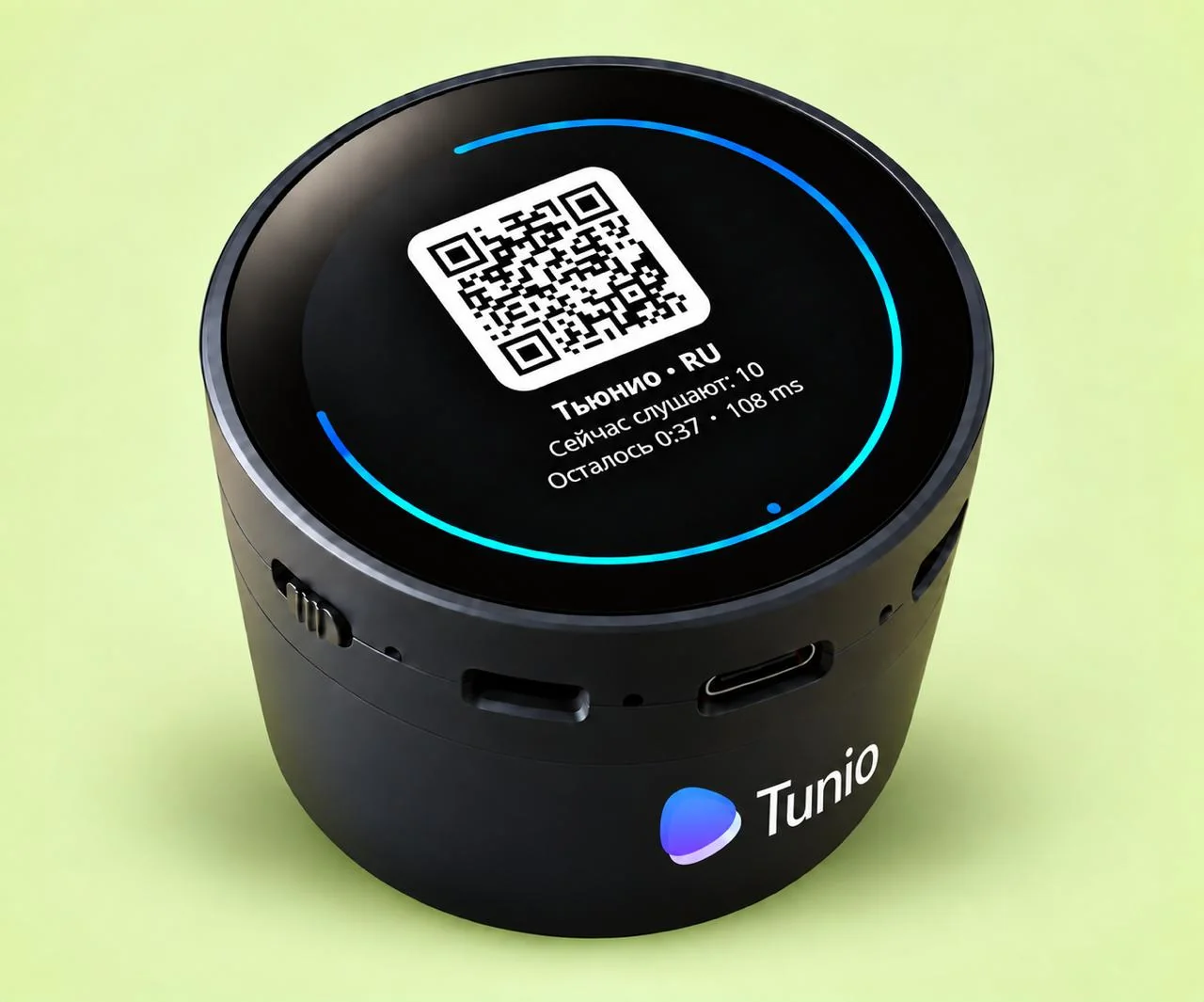
Колонка Tunio Spot: на круглом экране QR-код, название станции и статус эфира
QR-код и код привязки
Станция, слушатели, эфир
USB-C питание

Одна из первых

Эту колонку мы сделали специально к конференции «Допинг». Она из самой первой партии Tunio Spot.

Мы хотели, чтобы вы не только услышали о Tunio, но и попробовали его в своей студии. Подключите её, запустите эфир и посмотрите, как музыка может работать сама.

В коробке: Tunio Spot, карточка быстрого старта.

При временном отключении интернета Tunio Spot продолжит воспроизведение сохранённого эфира и автоматически подключится к сервису после восстановления сети.

Быстрый старт промо

  1. Включите колонку.
  2. Отсканируйте QR-код. Откройте страницу настройки на телефоне.
  3. Подключите колонку к Wi-Fi. Разрешите подключение по Bluetooth, выберите Wi-Fi-сеть и введите пароль. Телефон передаст данные колонке.

После подключения Tunio Spot автоматически запустит эфир — на стенде это демо-эфир «Допинга».

Подключить к своей студии

  1. В админке: «Устройства» → «Привязать устройство»
  2. Введите код с экрана настройки колонки → «Продолжить»
  3. «Привязать к аккаунту» — колонка получит ключ за несколько секунд
  4. В «Зонировании» выберите студию и зону — эфир зоны заиграет сам

Если что-то пошло не так

Где код устройства

На экране настройки колонки после запуска и в QR-коде на корпусе. Код одноразовый: если истёк — запросите новый на устройстве.

Что показывает экран

Подключение — спиннер вместо обложки и строка «Подключение к Wi-Fi…». Эфир идёт — обложка, станция, трек и бейдж «ЭФИР». Интернета нет — играет кэш с карты памяти, бейдж «КЭШ», эфир вернётся сам. Колонка не привязана — экран «Код привязки» с адресом cp.tunio.ai/device-link. Настройка с телефона — «Продолжите настройку в браузере».

Изменение громкости

Свайп от верхнего края экрана — ползунки громкости и яркости. Или в админке: «Зонирование» → зона → устройство.

Переподключение к Wi-Fi

Свайп от верхнего края → «Настройки» → «Выбор Wi-Fi»: сеть и пароль вводятся на экране. Или заново «Настройка по Bluetooth» с телефона — шаги 2–3 быстрого старта. Колонка помнит до восьми сетей и переключается между ними сама.

Перезапуск устройства

Отключите питание на 10 секунд. Привязка сохраняется, эфир восстановится сам.

Пропал интернет

Колонка продолжит играть сохранённый эфир и сама вернётся к живому стриму. Ничего делать не нужно.

Нужна помощь?

product@tunio.ai · чат в админке

О сервисе

Больше, чем музыка

Tunio берёт повседневное управление музыкой на себя. Музыка меняется по расписанию и формату тренировки. Объявления выходят в нужное время, а администратору не приходится вручную переключать плейлисты на каждой точке.

Музыка остаётся фоном для тренировки, а не отдельной задачей для сотрудников.

  • Музыка под формат занятия и нужный темп
  • Расписание для каждой зоны
  • Автоматические голосовые объявления
  • Управление одной студией или всей сетью
  • Работа через компьютер, ТВ-приставку или Tunio Spot
  • Экраны с расписанием и анонсами

Попробуйте Tunio

Хотите попробовать Tunio в своей студии?

Покажем, как настроить эфир под расписание, зоны и формат тренировок вашей студии.

Попробовать бесплатно